Kurulum Sorunları ve Çözümleri
Kuzark'ı kurarken ya da ilk açarken Windows bir uyarı gösterdiyse ya da oyun açılmıyorsa, aşağıdan ekranda gördüğün yazıya en çok benzeyen başlığı seç. Her adımın yanında ekranda göreceğin pencerenin resmi var; turuncu çerçeveli yere tıkla.
Bu uyarılar neden çıkıyor? Kuzark'ın kurulum dosyası henüz dijital imza sertifikasıyla imzalanmadı. Windows imzasız ve yeni çıkan dosyaları tanımadığı için "Bilinmeyen yayımcı" der ve önce sana sorar. Dosyada virüs ya da zararlı bir şey yoktur.
Yalnızca kuzark.com'dan indirdiğin dosyayı çalıştır. Başka sitelerden, Discord'da elden ele dolaşan ya da adı farklı olan kurulum dosyalarını açma.
- Kurulum"Windows bilgisayarınızı korudu"
- Windows 11Akıllı Uygulama Denetimi engelledi
- İndirme"Yaygın olarak indirilmiyor" uyarısı
- AntivirüsDosya silindi ya da karantinaya alındı
- Launcher"Sunucuya ulaşılamıyor"
- LauncherDisk dolu (ENOSPC)
- LauncherDosya izni (EPERM / EBUSY) ve "oyun açık"
- Kurulum"Bu klasöre yazılamıyor"
- Oyun"Oyun dosyaları eksik"
- OyunVCRUNTIME140.dll bulunamadı
- OyunAçılmıyor, siyah ekran, grafik hatası
- DestekHâlâ çözülmedi
1"Windows bilgisayarınızı korudu"
Kurulum dosyasını (Kuzark-Kurulum.exe) açınca mavi bir pencere çıkar. Bu, Windows'un SmartScreen korumasıdır ve yalnızca ilk açılışta görünür.
- Yazının altındaki Ek bilgi bağlantısına tıkla. "Çalıştırma" düğmesine basma; basarsan kurulum iptal olur.
- Pencerede Uygulama: Kuzark-Kurulum.exe yazısı görünür ve sağ altta yeni bir düğme belirir: Yine de çalıştır'a bas.
- Kurulum sihirbazı açılır. Hoş geldiniz ve klasör sayfalarında İleri, lisans sayfasında Kabul ediyorum de; kurulum bir dakikada biter ve launcher açılır.
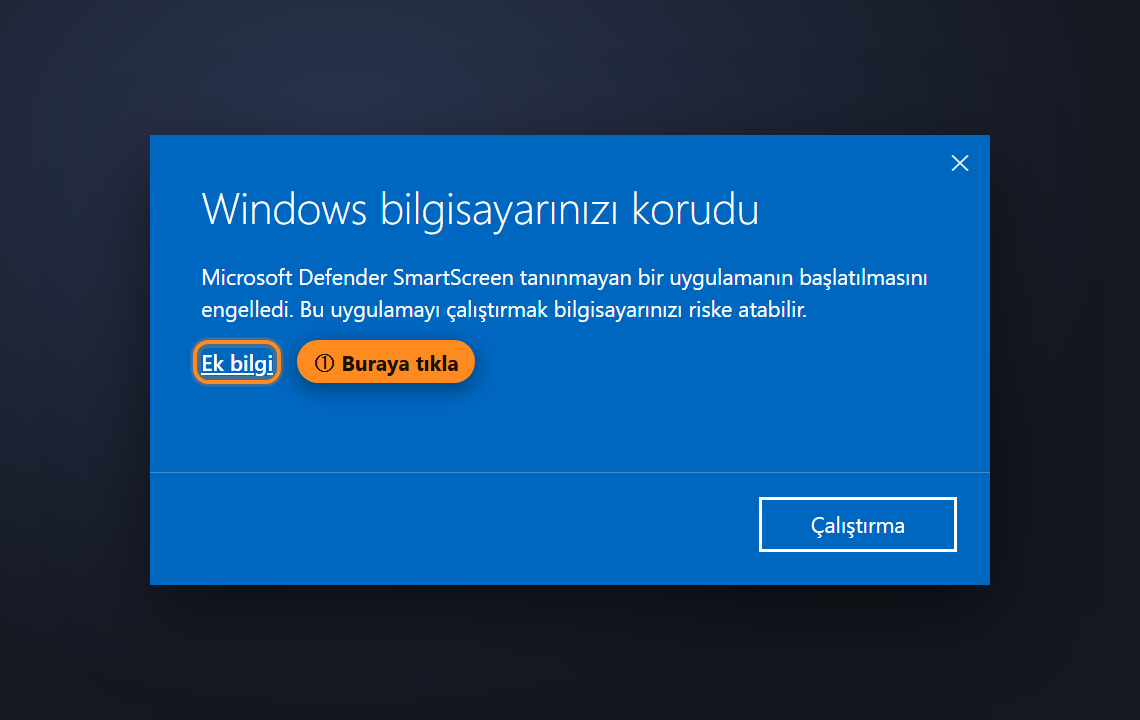
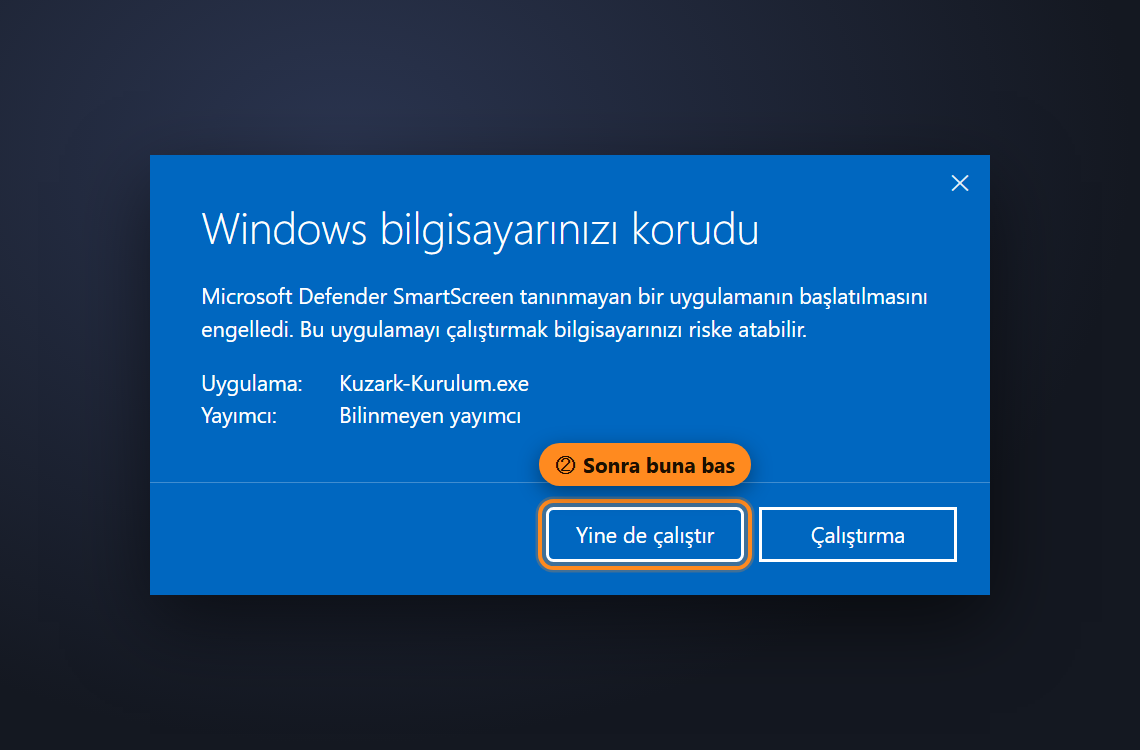
"Yine de çalıştır" düğmesi hiç çıkmıyorsa ve pencerenin başlığında Akıllı Uygulama Denetimi yazıyorsa bir sonraki başlığa geç.
2Akıllı Uygulama Denetimi engelledi (Windows 11)
Windows 11'in Akıllı Uygulama Denetimi (Smart App Control) açıksa imzasız uygulamalara hiç izin vermez; pencerede yalnızca Tamam düğmesi olur ve "Yine de çalıştır" seçeneği çıkmaz. Bu özellik genellikle Windows 11'in yeni kurulduğu bilgisayarlarda açık gelir. Oyunu kurup oynayabilmek için kapatman gerekir:
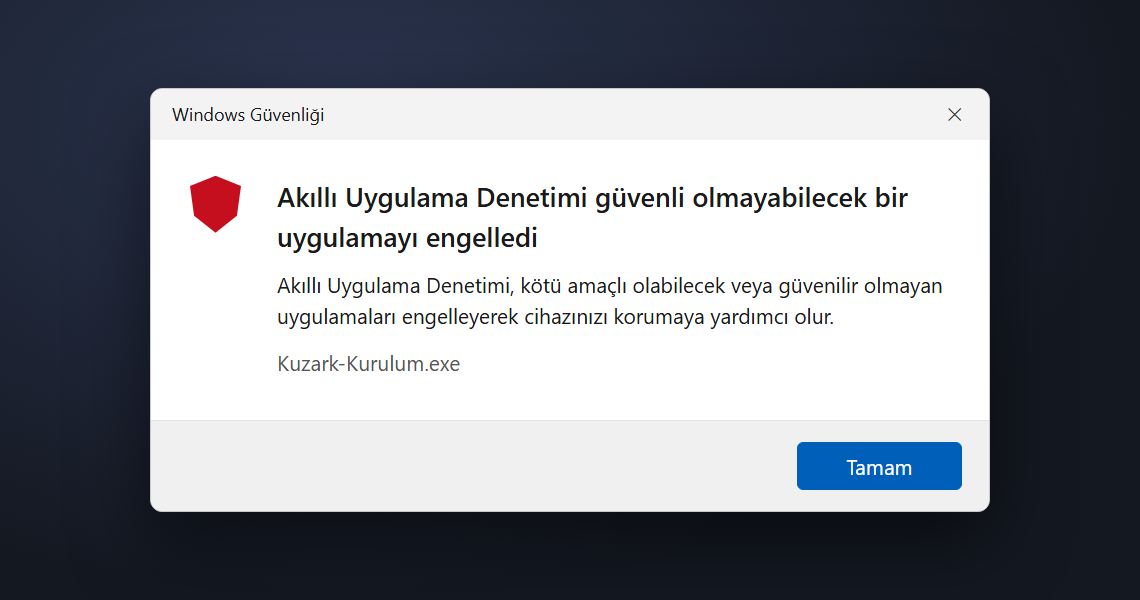
- Başlat menüsünü aç, Windows Güvenliği yaz ve uygulamayı aç.
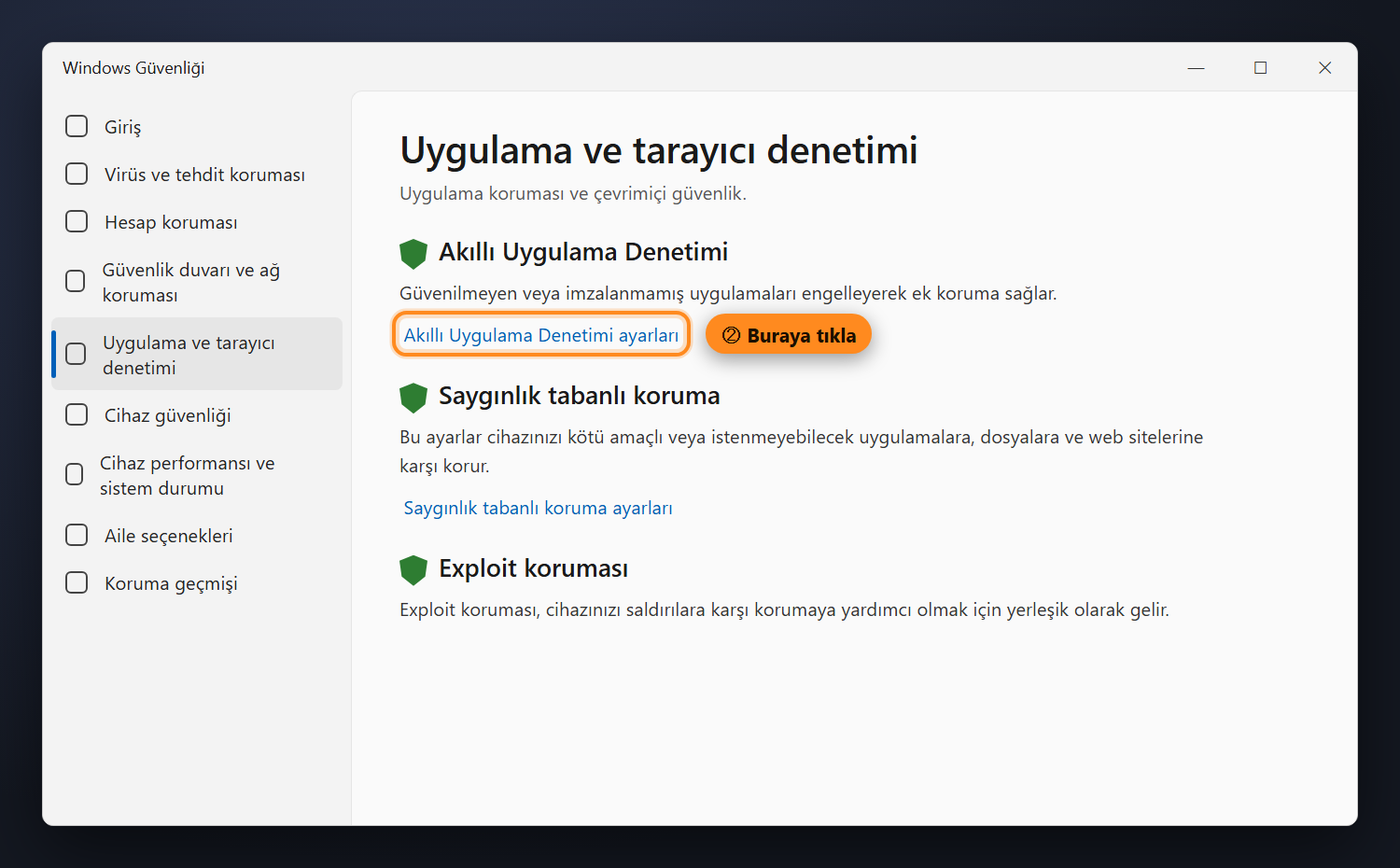
- Soldaki menüden Uygulama ve tarayıcı denetimi'ne, sonra Akıllı Uygulama Denetimi ayarları'na tıkla.
- Kapalı'yı seç. Windows onay sorarsa Evet de.
- Kurulum dosyasını yeniden aç. Bu kez mavi SmartScreen penceresi çıkarsa 1. başlıktaki gibi geç.
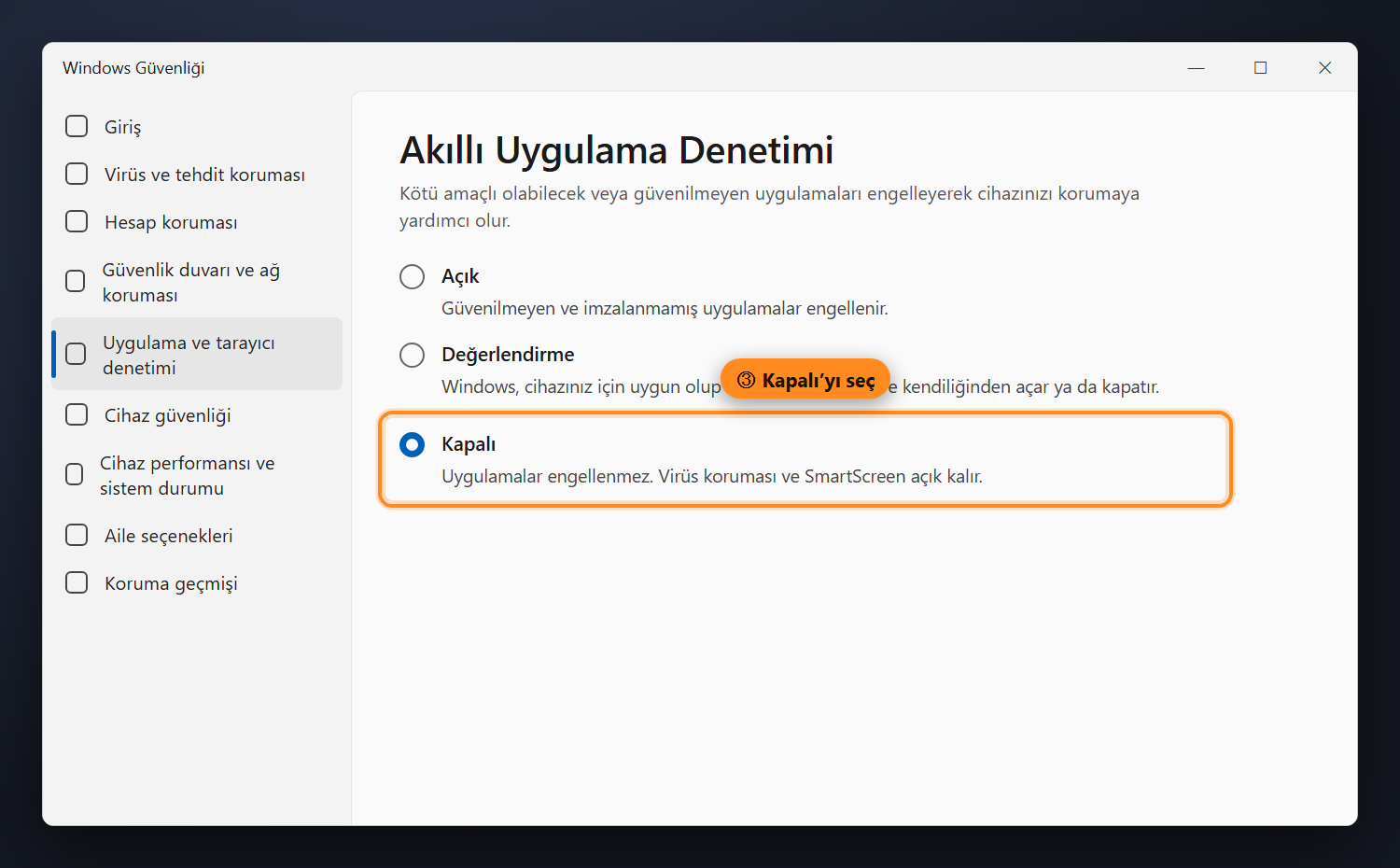
Bilgisayarım korumasız kalır mı? Hayır. Akıllı Uygulama Denetimi'ni kapatınca Microsoft Defender virüs koruması, güvenlik duvarı ve SmartScreen açık kalır; yalnızca imzasız uygulamaların toptan engellenmesi kalkar.
Windows 11'in güncel sürümlerinde denetimi aynı sayfadan istediğin zaman yeniden açabilirsin. Eski sürümlerde kapatılan denetim, Windows sıfırlanmadan yeniden açılamaz; bu yüzden Windows'u güncel tutman önerilir.
3Tarayıcı indirmeyi engelledi: "yaygın olarak indirilmiyor"
Edge ya da Chrome yeni dosyaları tanımadığı için indirme bittikten sonra dosyayı bekletebilir. Dosya bu sırada açılamaz.
Microsoft Edge
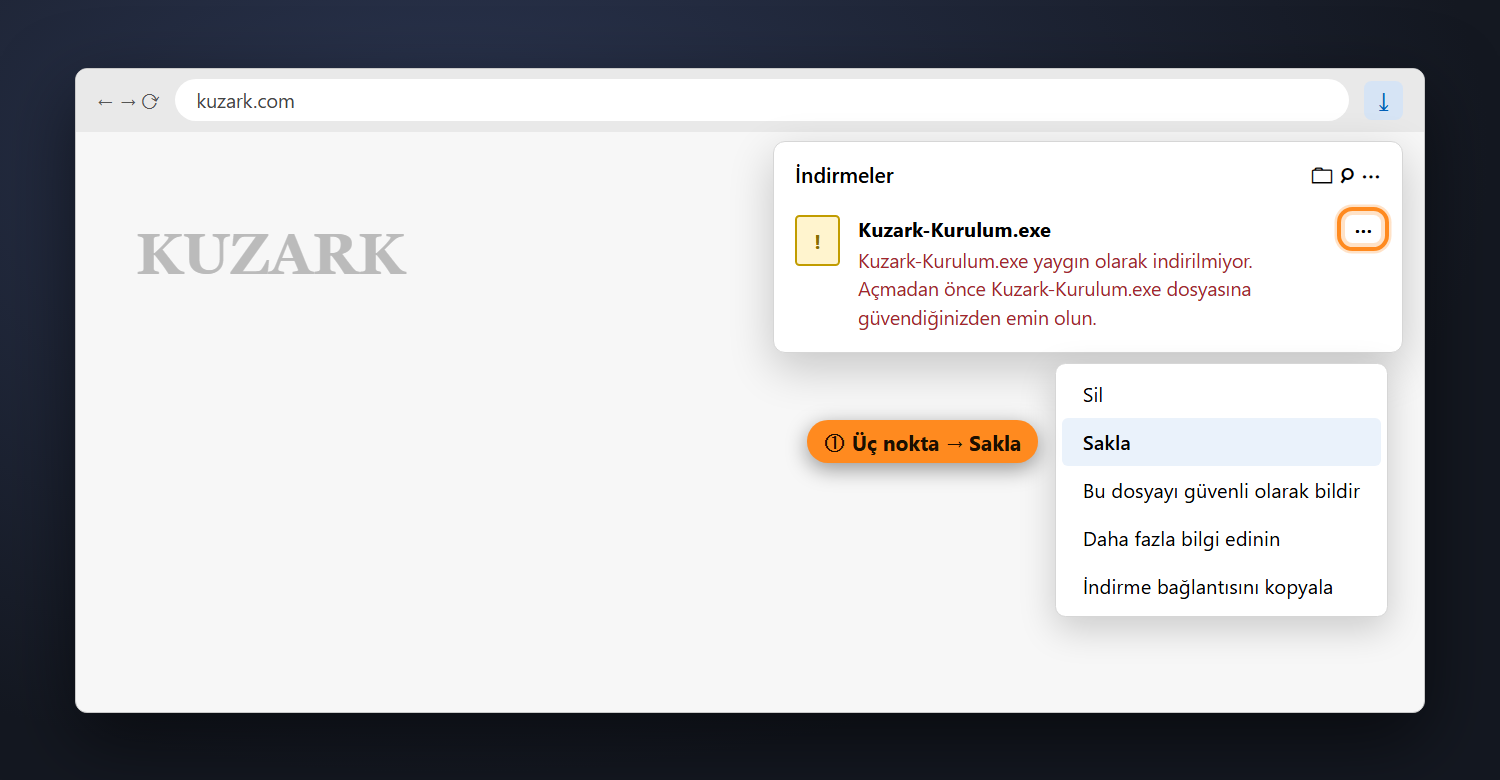
- Sağ üstteki İndirmeler panelinde Kuzark-Kurulum.exe'nin yanındaki üç noktaya (⋯) tıkla ve Sakla'yı seç.
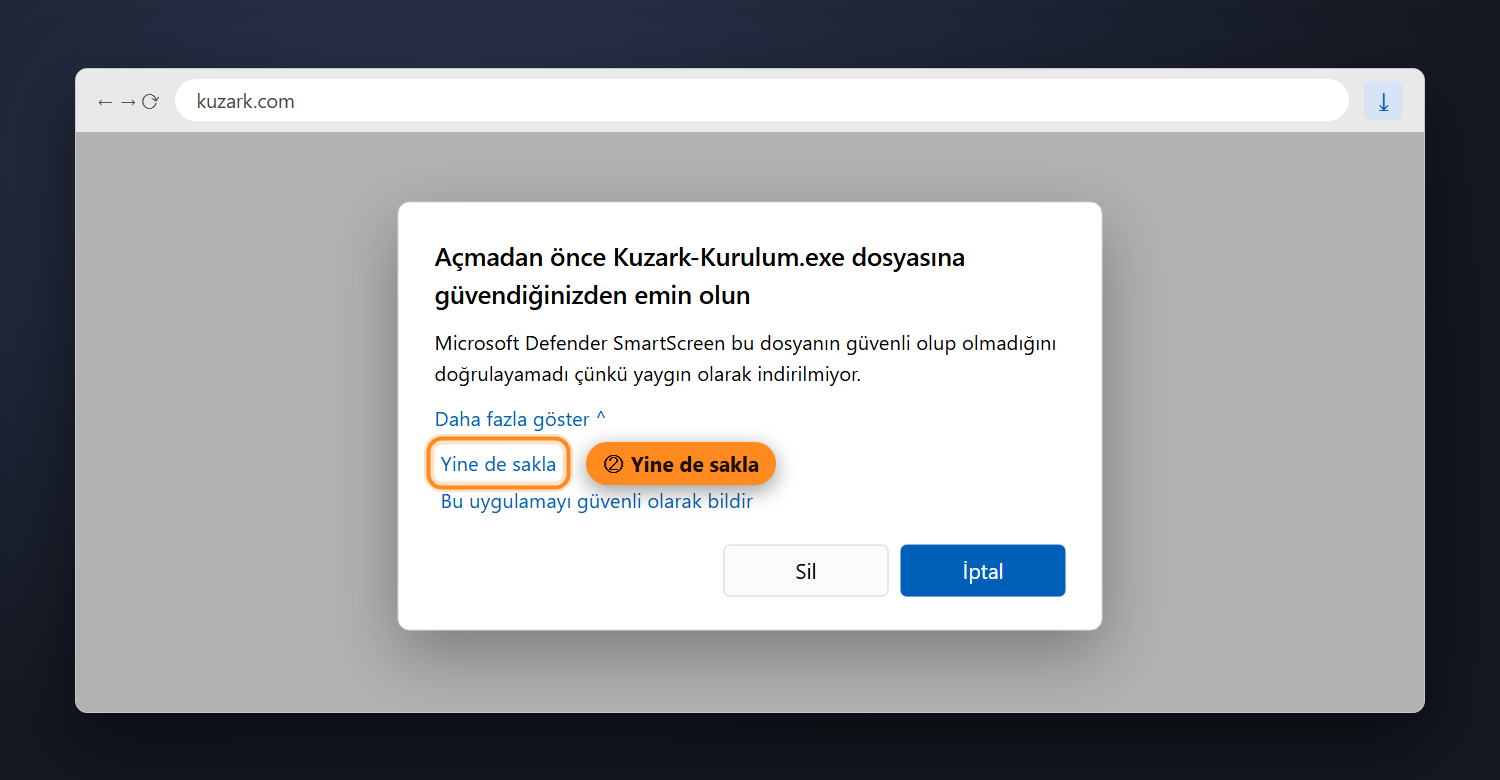
- Açılan pencerede Daha fazla göster'e tıkla, sonra Yine de sakla'ya bas.
- Dosya artık indirilenler listesinde açılabilir; tıklayıp kurulumu başlat.
Google Chrome
İndirme balonunda ya da Ctrl + J ile açılan indirmeler sayfasında dosyanın yanındaki Sakla / Yine de indir seçeneğine bas. Chrome bir kez daha sorarsa yine Sakla de.
4Antivirüs dosyayı sildi ya da karantinaya aldı
Kurulumdan sonra Kuzark kısayolu çalışmıyorsa, launcher kendi kendine kapanıyorsa ya da bir güncellemeden sonra dosyalar kayboluyorsa antivirüs programın dosyayı yanlışlıkla tehlikeli sanmış olabilir. Yeni ve imzasız oyunlarda bu sık olur (yanlış alarm).
Microsoft Defender (Windows Güvenliği)
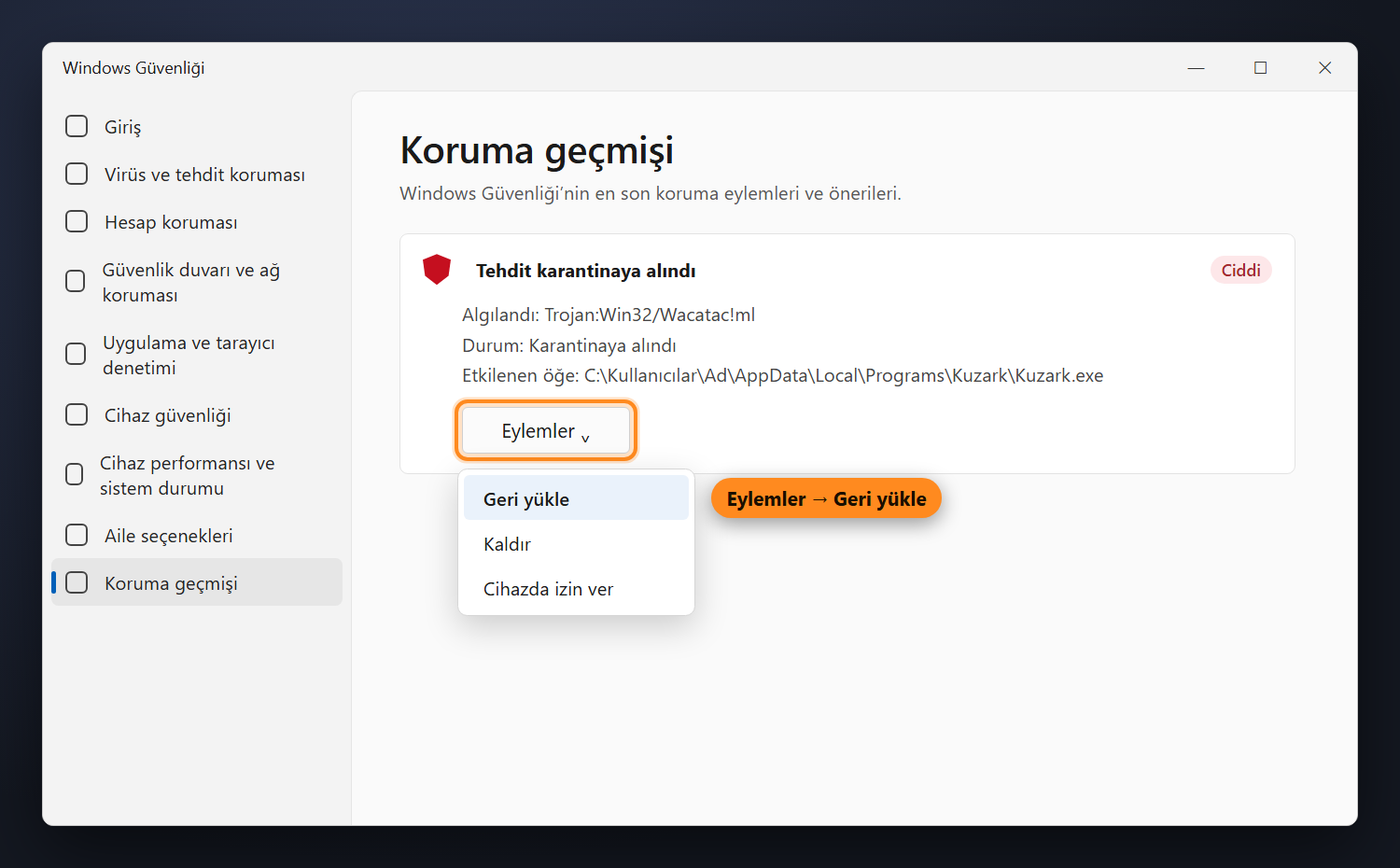
- Windows Güvenliği'ni aç, soldan Koruma geçmişi'ne gir.
- Etkilenen öğede Kuzark geçen kaydı aç, Eylemler → Geri yükle de.
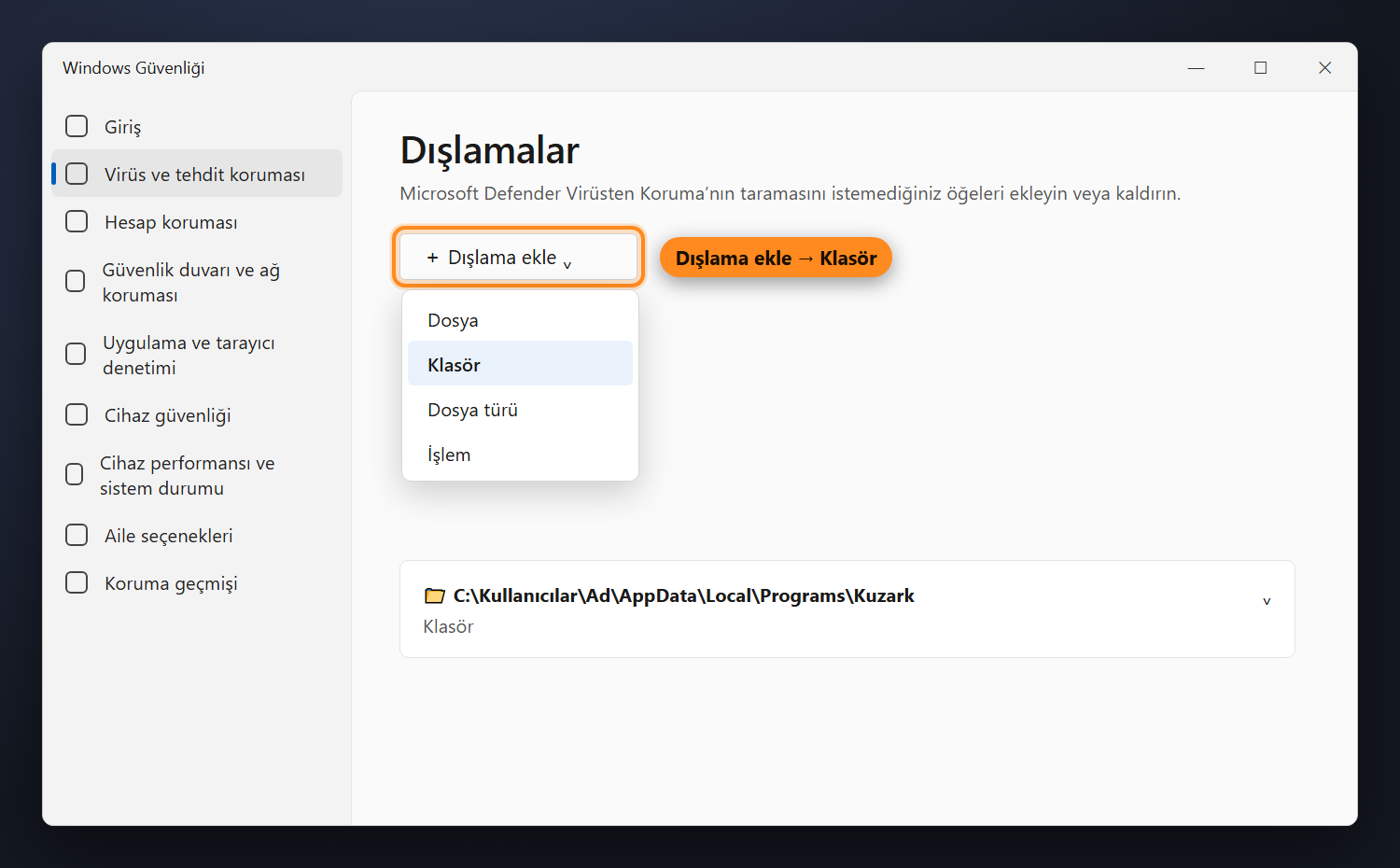
- Bir daha olmaması için oyun klasörünü dışlamalara ekle: Virüs ve tehdit koruması → Ayarları yönet → aşağıda Dışlama ekle veya kaldır → Dışlama ekle → Klasör.
- Klasör olarak oyunun kurulu olduğu yeri seç. Varsayılan yer: C:\Kullanıcılar\(adın)\AppData\Local\Programs\Kuzark (adres çubuğuna %LOCALAPPDATA%\Programs\Kuzark yazarak da gidebilirsin).
- Launcher'ı yeniden aç; eksik dosyaları kendisi indirir.
Başka bir antivirüs programı kullanıyorsan (ücretli ya da ücretsiz), programın karantina bölümünden Kuzark dosyalarını geri yükle ve aynı klasörü istisnalar / hariç tutulanlar listesine ekle.
5Launcher: "Sunucuya ulaşılamıyor"
Launcher açılınca güncelleme sunucusuna bağlanır. Bağlanamazsa Durum kısmında Bağlantı yok, Sunucu kısmında Ulaşılamıyor yazar ve OYNA düğmesi Tekrar Dene'ye dönüşür. Launcher 20 saniyede bir kendiliğinden yeniden dener.
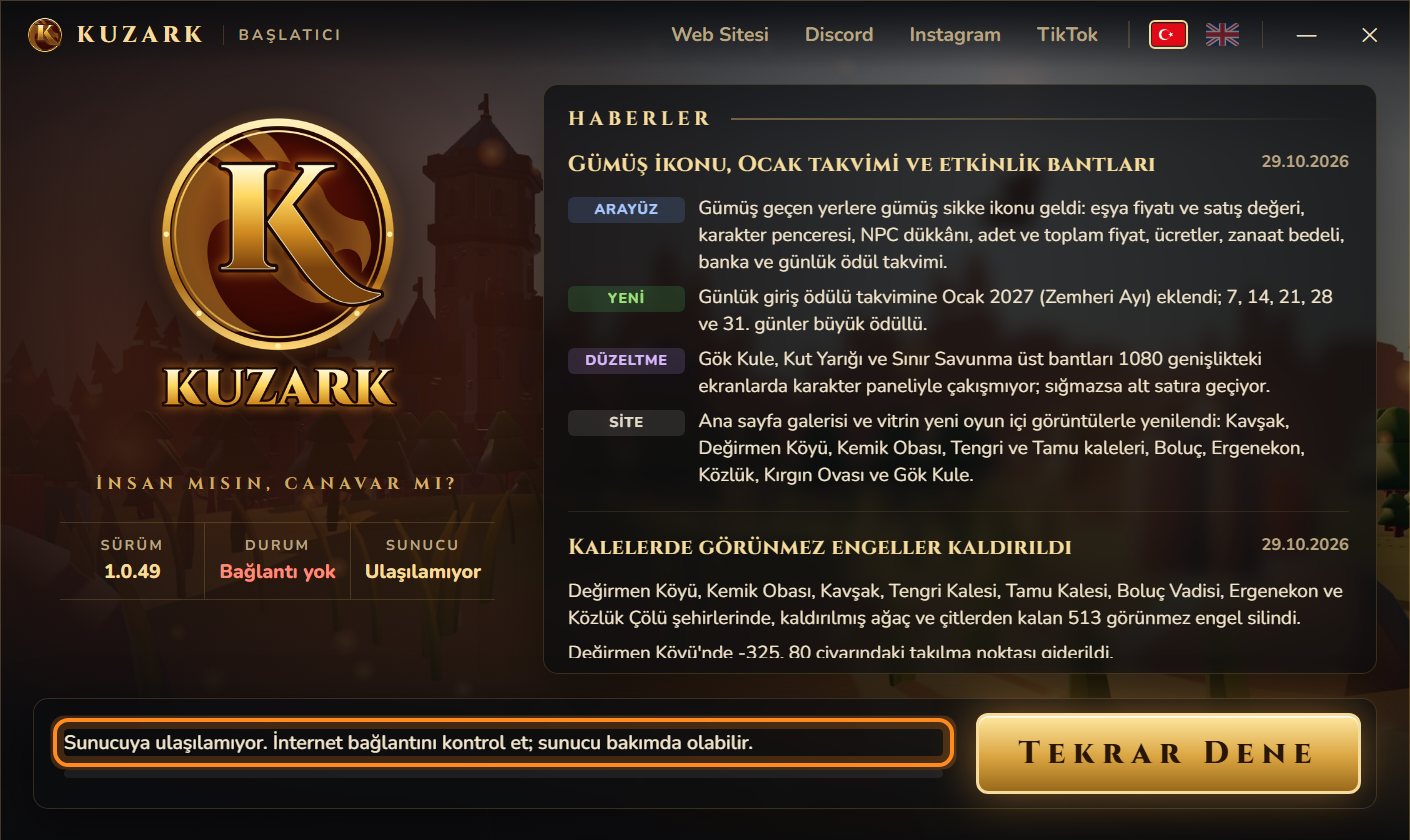
- İnternetin çalıştığından emin ol: tarayıcıda kuzark.com'u aç. Site açılmıyorsa sorun bağlantındadır; modemi yeniden başlat.
- Site açılıyor ama launcher bağlanamıyorsa sunucu bakımda ya da güncelleniyor olabilir. Discord'daki duyurulara bak; bakım genelde birkaç dakika sürer.
- Güvenlik duvarı ya da antivirüs Kuzark'ın internete çıkmasını engelliyor olabilir. Windows "Kuzark'ın ağa erişmesine izin verilsin mi?" diye sorduysa İzin ver de; başka bir güvenlik programın varsa Kuzark'a internet izni ver.
- VPN, proxy ya da okul / iş ağı kullanıyorsan kapatıp ya da başka bir ağdan (örneğin telefonun internet paylaşımı) dene.
- Tekrar Dene'ye bas.
6Launcher: disk dolu (ENOSPC)
ENOSPC, oyunun kurulu olduğu diskte yer kalmadığı anlamına gelir; bağlantınla ilgisi yoktur. Kurulum dosyası yalnızca launcher'ı kurar; oyunun kendisini launcher ilk açılışta indirir ve oyun yaklaşık 7 GB yer kaplar. Güncellemeler önce yan klasöre indirilip sonra yerine konduğu için güncelleme sırasında bunun üstüne geçici yer gerekir.
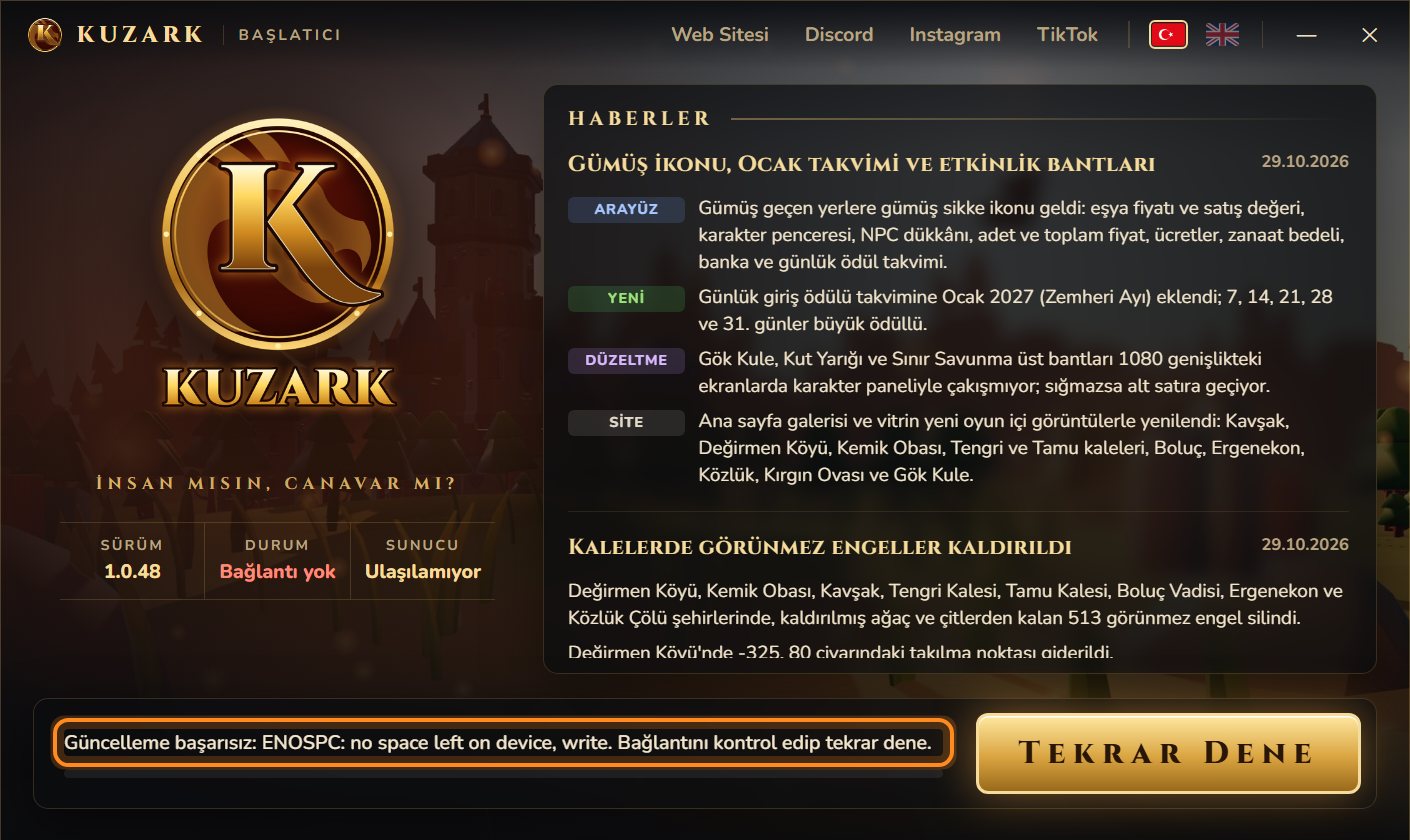
- Oyunun kurulu olduğu diskte en az 10 GB boş yer aç: Ayarlar → Sistem → Depolama → Geçici dosyalar'ı temizle, kullanmadığın programları kaldır, Geri Dönüşüm Kutusu'nu boşalt.
- C: diskin çok doluysa oyunu kaldırıp yeniden kur ve kurulumda klasör olarak başka bir disk seç (örneğin D:\Oyunlar\Kuzark).
- Launcher'ı yeniden aç. İndirme kaldığı yerden sürer; inmiş dosyalar baştan inmez.
7Launcher: dosya izni hatası (EPERM / EBUSY) ve "oyun açık"
EPERM, EBUSY ya da EACCES ile başlayan hatalar launcher'ın bir dosyayı yerine koyamadığını söyler. Neredeyse her zaman sebep, dosyayı o anda başka bir programın tutmasıdır: genellikle antivirüs taraması ya da arka planda açık kalmış oyun.
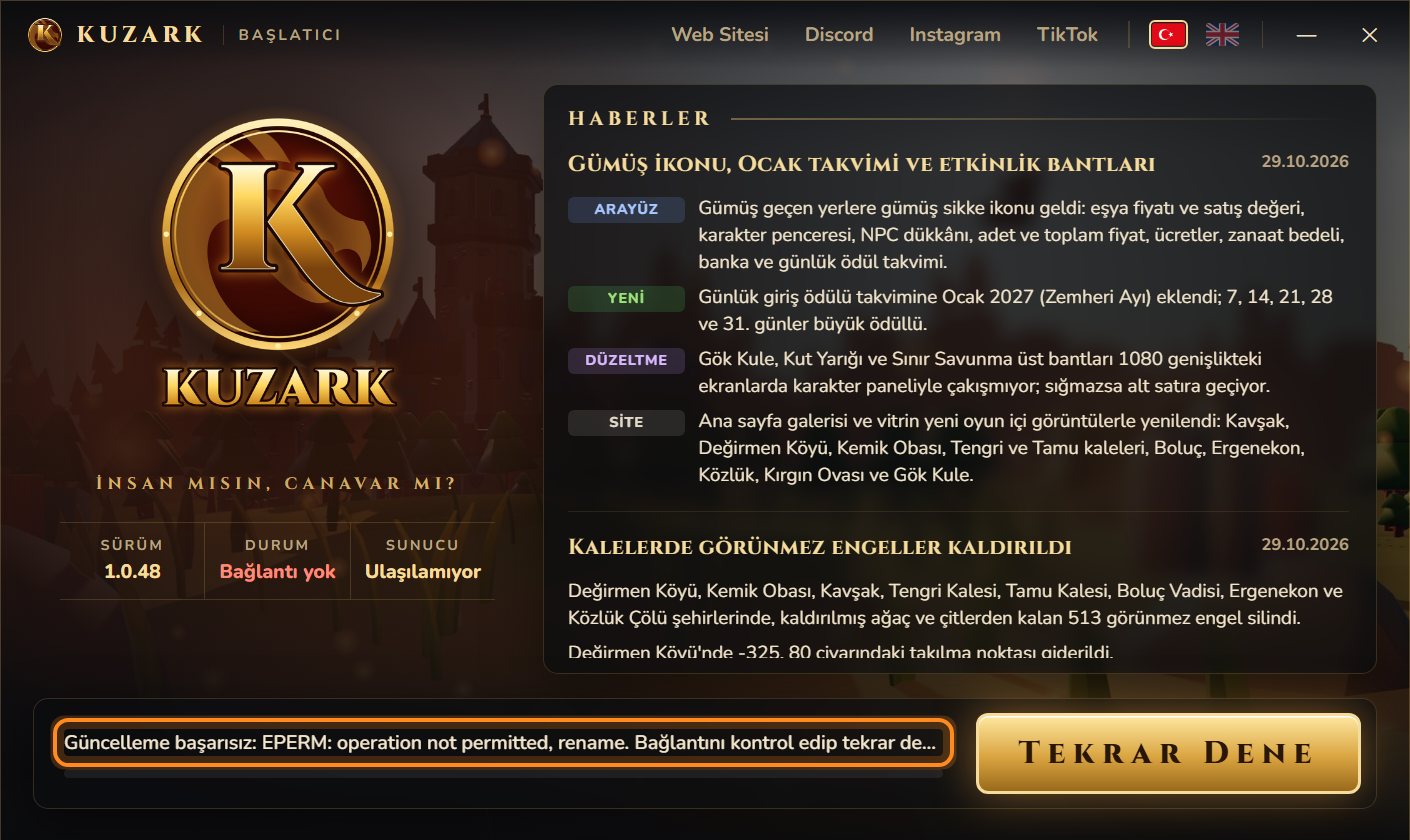
- Oyun açıksa kapat. Görünmüyorsa Ctrl + Shift + Esc ile Görev Yöneticisi'ni aç, Kuzark adlı işlemleri seçip Görevi sonlandır de.
- Oyun klasörünü antivirüs dışlamalarına ekle (4. başlık).
- Oyunu C:\Program Files gibi korumalı bir klasöre kurduysan kaldırıp varsayılan klasöre kur.
- Launcher'ı yeniden aç.
Bu yazı, yeni bir oyun yaması geldiğinde oyun hâlâ açıksa çıkar. Oyunu kapat (gerekirse Görev Yöneticisi'nden) ve launcher'ı yeniden aç.
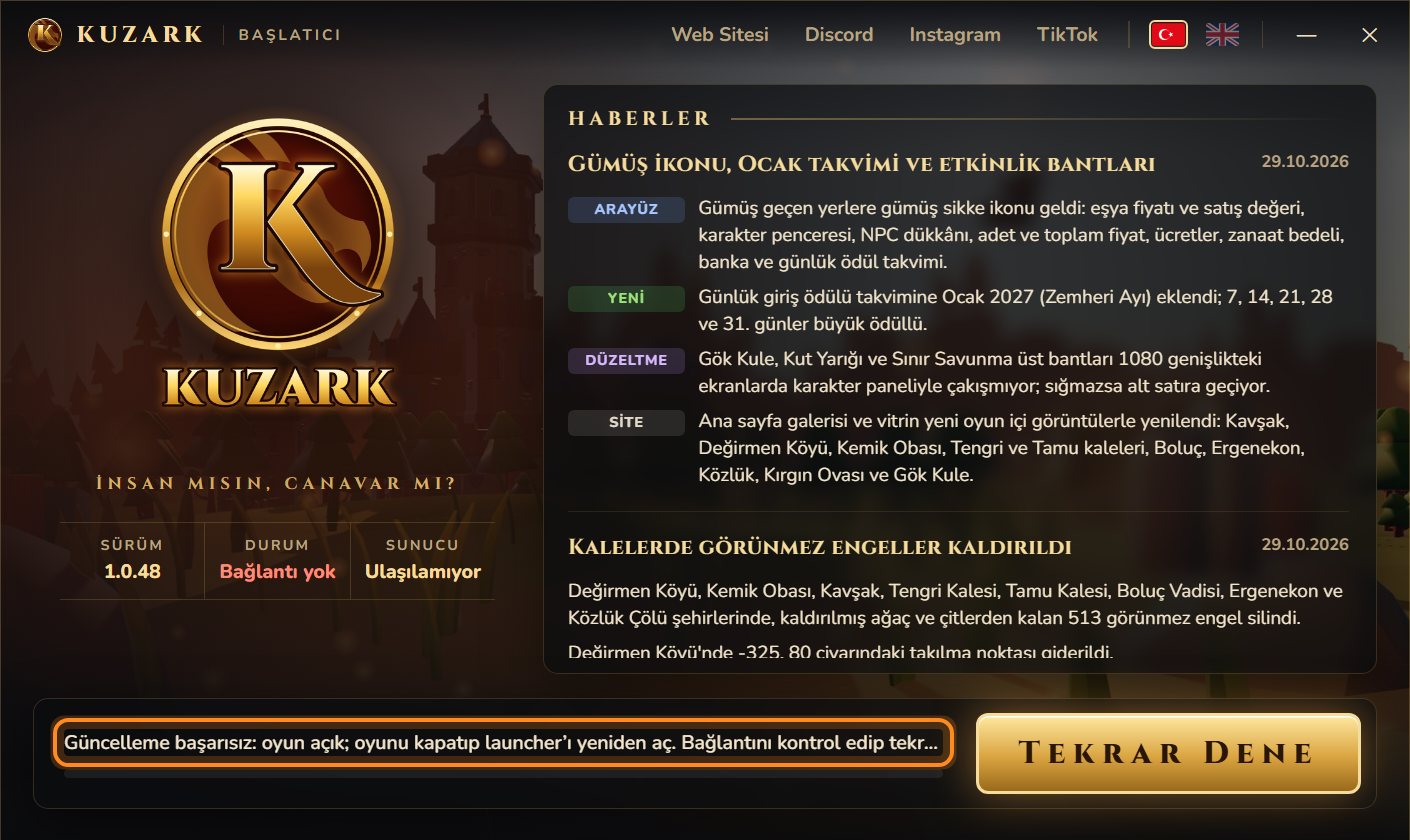
8Kurulum: "Bu klasöre yazılamıyor"
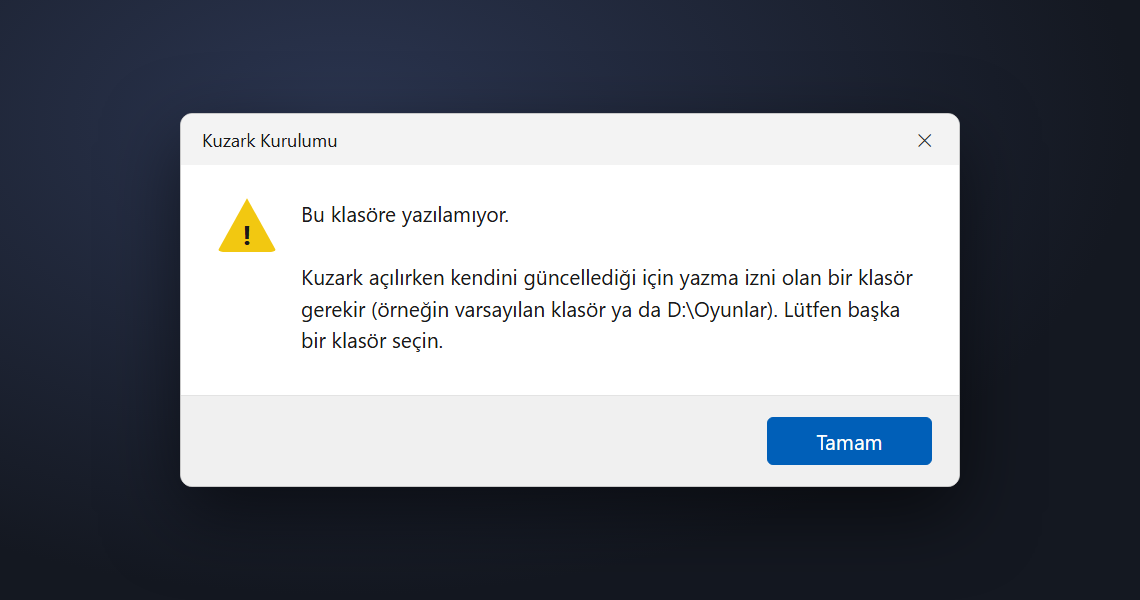
Kuzark her açılışta kendini güncellediği için yazabildiği bir klasöre kurulmalıdır. Program Files, Windows gibi korumalı klasörler ya da yazma izni olmayan diskler seçilemez.
- En kolayı: klasör sayfasında hiçbir şeyi değiştirmeden İleri de (varsayılan klasör).
- Başka bir disk istiyorsan kendi oluşturduğun bir klasörü seç, örneğin D:\Oyunlar\Kuzark.
- Kurulum yönetici izni istemez; "Yönetici olarak çalıştır" demene gerek yoktur.
9"Oyun dosyaları eksik ya da güncelleme yarım kaldı"
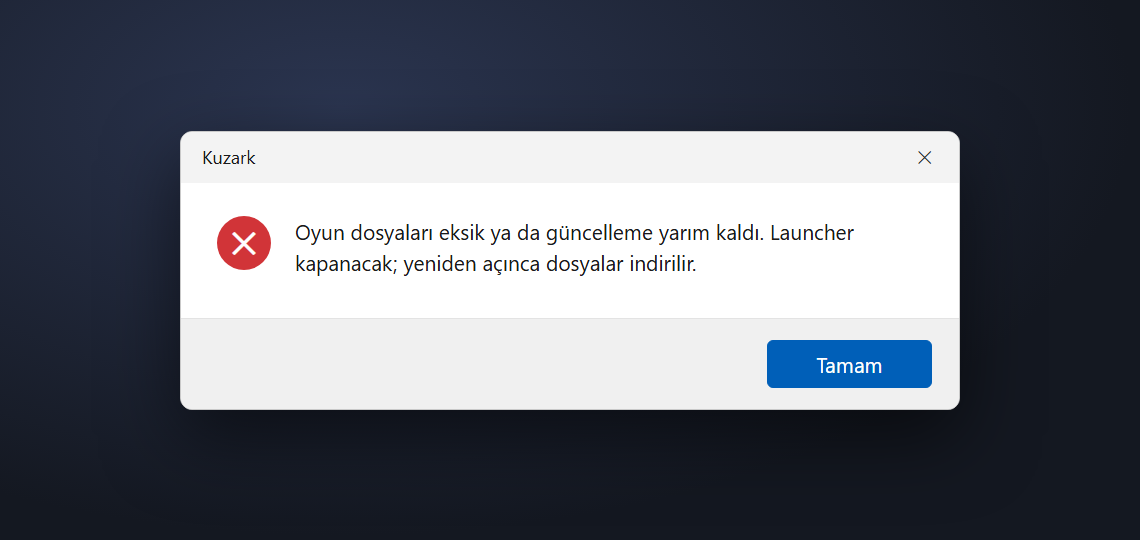
Oyunun ana dosyası bulunamadığında çıkar. İlk indirme yarıda kesildiyse ya da antivirüs oyun dosyasını sildiyse olur. Tamam'a bas; launcher kapanır. Önce antivirüs karantinasına bak, sonra launcher'ı yeniden aç: eksik dosyalar yeniden indirilir.
10"VCRUNTIME140.dll bulunamadı"
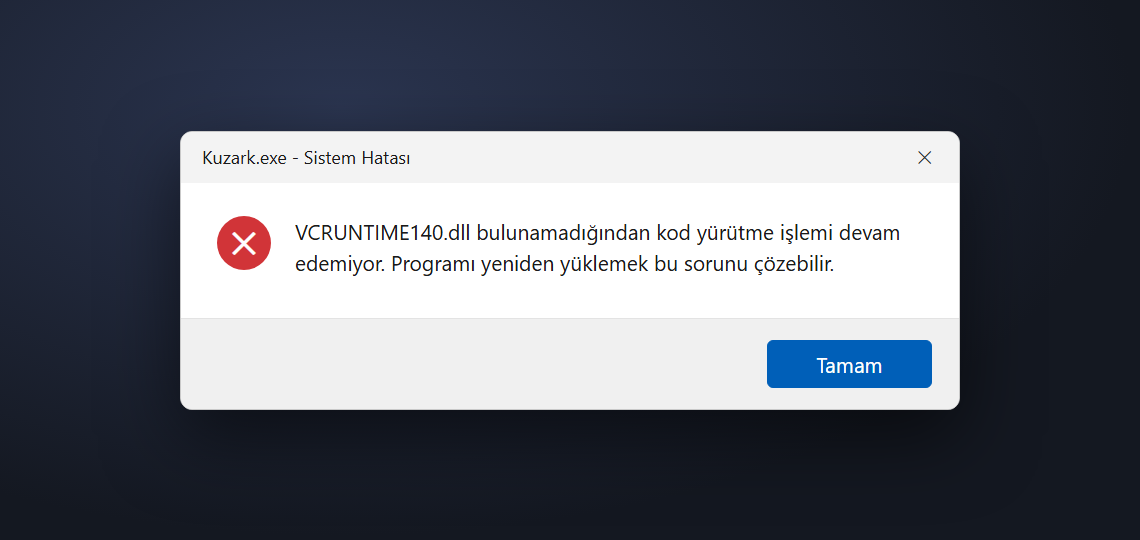
Bu hata (ya da MSVCP140.dll, VCRUNTIME140_1.dll) Windows'ta Microsoft Visual C++ çalışma kitaplıkları eksikse çıkar. Microsoft'un resmî sayfasından Visual C++ Redistributable'ın X64 sürümünü indirip kur, bilgisayarı yeniden başlat: learn.microsoft.com → latest supported VC++ redistributable. DLL dosyalarını başka sitelerden tek tek indirme.
11Oyun açılmıyor, siyah ekran ya da grafik hatası
Launcher'da OYNA'ya bastıktan sonra oyun açılmıyor, siyah ekranda kalıyor ya da grafik / DirectX hatası veriyorsa sorun büyük olasılıkla ekran kartı sürücüsündedir.
- Ekran kartı sürücünü güncelle. Kartının üreticisinin (NVIDIA, AMD ya da Intel) sitesinden en yeni sürücüyü indir. Windows'un kendi kurduğu "temel" sürücü genellikle yetmez.
- Windows Update'i çalıştır: Ayarlar → Windows Update → Güncelleştirmeleri denetle. DirectX güncellemeleri buradan gelir.
- Dizüstü bilgisayarda oyunun güçlü ekran kartını kullanmasını sağla: Ayarlar → Sistem → Ekran → Grafik → Kuzark'ı (oyun klasöründeki game\Kuzark.exe) ekle → Yüksek performans.
- Kartın DirectX 11 / 12 desteklemeli (son on yılda çıkan kartların hepsi destekler). En az 4 GB RAM (8 GB önerilir), 64 bit Windows 10 / 11 gerekir.
- Oyun açılıyor ama takılıyorsa oyun içindeki Ayarlar → Grafik'ten hazır ayarı bir alta indir.
12Hâlâ çözülmediyse
Bize yaz; birlikte çözelim. Mesajına şunları eklersen çok daha hızlı yardım edebiliriz:
- Ekranda çıkan yazının ekran görüntüsü (Win + Shift + S),
- Windows sürümün (Windows 10 mu 11 mi) ve hangi adımda takıldığın,
- Kullandığın antivirüs programı varsa adı.
Discord destek kanalı · Hesabım → Destek
Ayrıca bkz. Sistem gereksinimleri · Wiki · Oyun Kuralları